Thursday, August 22, 2013
Teknik Pemasaran Tingkatkan Like Fanpage Facebook
Sebagai seorang usahawan internet yang berkredibiliti, anda mesti atau wajib mendapatkan satu blog atau website berbayar untuk perniagaan anda. Ini kerana, apabila anda mempunyai blog atau website tentang perniagaan anda, anda boleh mengawal blog atau website anda 100% dan kepercayaan pelanggan akan lebih meningkat. Anda jangan terlalu mengharapkan pada fanpage semata-mata untuk bisnes online anda. Ibarat kata, fanpage ini adalah bonus untuk kita dapatkan traffic secara percuma. Fanpage bukanlah milik anda 100% tetapi ia adalah milik facebook. Bila-bila masa sahaja pihak facebook boleh delete akaun fanpage anda.
Sekarang saya dah ceritakan kelebihan buat bisnes online apabila di gabungkan dengan website/blog dan juga fanpage. Pasti jualan anda meledak jika produk yang anda jual tersebut mempunyai permintaan yang tinggi. Cukup ke sekadar itu sahaja? Anda mungkin lupa satu perkara iaitu traffic! Tiada traffic, tiada wang terhasil. Sebelum ini saya ada beritahu bahawa fanpage adalah bonus untuk anda dapatkan traffic secara percuma ke blog atau website anda. Kajian telah dijalankan bahawa semakin banyak fans, semakin banyak traffik. Hipotesis diterima!
Jadi bagaimana nak dapatkan fans yang banyak pada fanpage anda dengan pantas. Di sini saya ada 1 cara yang boleh anda buat iaitu beriklan di facebook dengan panduan teknik skrip Samseng FB. Disini saya ingin fokuskan kepada Samseng FB sahaja kerana ia satu skrip ajaib bagi saya. Lagipun saya dah pernah guna. Skrip ajaib ini anda boleh pasangkan pada wordpress berbayar atau blogspot percuma sahaja.
Bagaimana ia berfungsi? Saya cuba berikan penerangan kepada anda sebaik mungkin. Skrip ini adalah skrip untuk dipasang pada wordpress BERBAYAR atau blogspot percuma sahaja. Fungsinya, jika ada pelawat yang datang ke blog anda, pelawat tadi terpaksa klik like dahulu untuk baca apa yang terkandung dalam blog anda. Dengan ajaibnya, likes tadi akan ter”history” dekat wall facebook pelawat yang klik likes pada fanpage anda. Secara tidak langsung, kawan pelawat yang klik likes tadi akan pergi ke blog anda pula. Itulah bermaksud viral.
Oh! Susah juga nak terangkan. Untuk penerangan yang lebih lanjut, boleh layari SamsengFB.com. Sebelum itu lihat gambar di bawah ini terlebih dahulu bagaimana ia berlaku secara viral. Semoga anda lebih memahami dengan melihat gambar di bawah.
Penerangan gambar di atas ini menunjukkan apabila ada seorang sahaja klik page anda, maka berpuluh-puluh yang lain akan pergi ke website atau blog anda dan klik likes.Ia akan berlaku secara berterusan selagi facebook masih wujud di dunia ini. Jika anda nak penerangan yang lebih mantap, layari SamsengFB.com
Wednesday, April 10, 2013
HAME A5 Mini Wireless 3G WiFi 150Mbps Router Mini
.jpg)
Feartures:
- Compatible with HSDPA/HSUPA/HSPA+,CDMA EVDO Rev A/B, including more than 400 kinds of popular USB 3G modems all over the world, dial automatically without any manual setting.
- Compatible with all the operating system such as Mac, iOS, windows, Linux, Android.
- HAME’s patented software, automatically recognize ADSL/DHCP and WAN/LAN without any preset.
- Compatible with IEEE.802b/g/n standards and data spread rate up to 150Mbps.
* New brand with high quality
* Color:White
* Intelligent design, easy to use
* 802.11b/g/n:150Mbps high speed WiFi
* support 20 users in the website at the same time
* Support HSPA/HSPA+,EVDO A/B, TD-SCDMA wireless network card
* Can connect ADSL, broad band automatically, recognize automatically and switch between WAN/LAN automatically
* Micro USB plug
* RJ45 plug:WAN(DHCP,ADSL,Static IP) or LAN
* Size:6.1x2.3x1.5cm
* Weight:0.071kg
Package included:
1* Router
1* USB cable
1* User manual
BERMINAT?? CARANYA :
1) PM/SMS saya di nombor 019-4505992 untuk membuat pertanyaan stok.
2) Masukkan bayaran ke dalam akaun bank mengikut nilai yang ditetapkan..
3) Mesej butiran pembayaran antaranya masa,tarikh dan alamat anda ke 019-4505992(nizam)
4) Setelah pengesahan pembayaran dibuat, tracking number akan dihantar ke no handphone anda secepat mungkin (kurang 24 jam daripada tempoh pembayaran).
SEBARANG PERTANYAAN, SILA HUBUNGI :
YM : nizamuddin5300
Fanpage: allfreezydownloads
Saturday, December 15, 2012
Tutorial Activate Key Kaspersky menggunakan IP ADDRESS UK
Cuba ikut tutorial saya buat ni..memang kasperky buat perubahan pada semua key activate mengikut region masalah ni baru saya terima hari ini dan semalam so cara penyelesaian nyer guna teknik seperti dibawah insyallah akan berjaya
Memandangkan stok key saya cuma dari UK so anda perlu menukar IP ADRESS UK mengunakan FREE VPN ni saya dah cuba dan berjaya
1. Dapatkan USERNAME dan PASSWORD VPN di website dibawah
http://www.getukvpn.com/
contoh disertakan seperti gambar dibawah copy username dan password dan paste dalam notepad
2. Baca tutorial dibawah bagaimana nak mengunakan username dan password dan bagaimana nak menukar IP ADRESS ke UK IP
http://www.getukvpn.com/how-to-setup-uk-free-vpn/
3. Selepas siap connected menggunakan Manual SETUP tu periksa IP ADRESS anda sama ada dah bertukar ke IP UK menggunakan web dibawah
http://whatismyipaddress.com/
4. Bila dah comform IP ADRESS anda dah bertukar ke IP UK tu sila activate kan kaspersky anda semula..insyallah bleh kalau tk bleh bgtahu saya k.
--
Huawei Unlocker Software
Huawei Unlocker software very easy to use Just enter your IMEI number in the input box, click on the 'Calculate Code' button and your Unlock and Flash codes appear in the window to the left.
See the pic below :
Memperkenalkan Huawei Unlocker kod generator
Huawei unlock code generator ini sesuai untuk pengunaan model modem Huawei seperti: E156 E155, E1550 E1552, E156G E160, E160G E161 E166, E169 E169G, E170, E172, E176 E1762 E180 E182E E196 E226 E270, E800,E870 E880 EG162 E880 EG162 EG162G EG602 EG602G, E271, E272, E510 E612 E618 E630 ,E620 E630+ E660 E660a.Monday, December 5, 2011
Matikan fungsi AutoPlay pada Windows 7 untuk mengelakkan virus
Fungsi AutoPlay dalam Windows pada asalnya dibina untuk memudahkan pengguna. Apabila anda memasukkan media luar seperti USB drive atau external hard disk, Windows akan menjalankan aplikasi tertentu berdasarkan AutoPlay yang telah ditetapkan.
Malangnya fungsi ini telah disalahgunakan oleh pembuat virus untuk menjangkiti komputer anda. Virus tersebut diprogramkan untuk dilancarkan secara automatik apabila fungsi autoplay diaktifkan. Sebab itulah, lebih elok jika anda mematikan terus fungsi AutoPlay ini.
Cara-cara nak matikan fungsi AutoPlay pada Windows 7
1. Buka Control Panel dan taipkan ‘AutoPlay’ di dalam kotak carian. Anda akan nampak kategori AutoPlay dipaparkan. Klik pada ‘Change default settings for media or devices’
2. Kosongkan kotak ‘Use AutoPlay for all media and devices’. Tekan butang Save.
Semudah itu sahaja, fungsi AutoPlay anda telah dimatikan bagi mengurangkan risiko komputer anda dijangkiti virus. Dan jangan lupa untuk memasang antivirus pada komputer anda sebagai perlindungan utama terhadap virus.
Matikan fungsi User Account Control (UAC) pada Windows 7
Fungsi User Account Control (UAC) dibina untuk melindungi anda daripada aplikasi yang ingin mengubah sistem Windows tanpa kebenaran. Namun bagi pengguna Windows yang berpengalaman, fungsi ini agak melecehkan kerana perlu klik pada butang OK setiap kali anda ingin install apa-apa perisian.
Jika anda fikir anda seorang pengguna Windows yang berpengalaman, dan boleh mengenal perisian manakah yang betul-betul selamat untuk dijalankan, anda boleh membatalkan terus fungsi UAC ini.
1. Buka Control Panel dan taipkan ‘UAC’ di dalam kotak carian. Anda akan nampak kategori Action Center dipaparkan. Klik pada ‘Change User Account Control settings’
2. Ubah tetapan kepada ‘Never notify’. Klik pada butang OK. UAC akan dipaparkan buat kali terakhir, klik sahaja pada butang Yes.
Semudah itu sahaja, fungsi UAC pada Windows 7 anda telah dimatikan bagi memudahkan urusan anda.
Buka laman web yang disekat dengan Google DNS
Seperti yang telah sedia maklum, kerajaan Malaysia telah menyekat beberapa laman web termasuklah laman perkongsian fail yang popular seperti Rapidshare dan Megaupload.
Cara yang paling mudah untuk mengatasi sekatan ini adalah dengan mengunakan Google DNS, iaitu “8.8.8.8” dan “8.8.4.4”. Ikuti panduan di bawah bagi keterangan langkah-demi langkah:
Cara-cara menggunakan Google DNS
1. Klik kanan pada ikon ‘Internet access’ pada taskbar anda, dan pilih “Open Network and Sharing Center”
2. Pada sidebar kiri, klik “Change adapter settings’”
3. Klik kanan pada sambungan Internet yang anda gunakan, dan pilih ‘Properties’
4. Pilih “Internet Protocol Version 4 (TCP/IPv4)” ataupun “Internet Protocol Version 6 (TCP/IPv6)” dan klik pada butang ‘Properties’
5. Tandakan pada kotak “Use the following DNS server addresses” dan masukkan nilai berikut:
- Preferred DNS server: 8.8.8.8
- Alternate DNS server: 8.8.4.4
6. Klik OK dan tutup tetingkap tersebut. Kini ada sepatutnya sudah boleh melayari laman web yang disekat seperti Filestube dan Rapidshare.
Selesaikan masalah komputer yang asyik restart dalam Safe Mode
Jika komputer anda asyik restart dalam Safe Mode dan anda tidak tahu apa sebabnya, anda boleh membaikinya kembali dengan mudah, ikuti langkah di bawah:
1. Klik pada Start Menu, dan taip Run.
2. Taip msconfig dan klik OK.
3. Pada tab Boot, kosongkan kotak “Safe boot” dan klik OK.
Restart komputer anda dan Windows akan masuk kembali seperti biasa, tanpa Safe Mode.
Bagaimana nak mengetahui kata laluan Wi-Fi yang telah dimasukkan dahulu
Biasanya apabila anda sudah mendapatkan kata laluan bagi rangkaian Wi-Fi, ianya akan dimasukkan secara automatik setiap kali anda berada di kawasan tersebut, jadi anda tidak perlu mengingatnya lagi.
Bagaimana pula juga anda igin berkongsi kata laluan tersebut dengan orang lain? Senang sahaja, anda boleh mendapatkannya kembali. Mula-mula tekan pada ikon Wi-Fi pada taskbar anda, dan pilih ‘”Open Network and Sharing Center”.
Dari sidebar kiri, pilih “Manage wireless networks”
Klik kanan pada rangkaian Wi-Fi yang ingin anda ketahui, dan pilih ‘Properties’.
Pergi ke tab ‘Security’, dan tandakan pada kotak “Show characters”. Anda akan dapat melihat kata laluan yang telah dimasukkan bagi rangkaian Wi-Fi tersebut.
Sunday, December 4, 2011
Matikan fungsi semakan ejaan pada Word 2010
Microsoft Word 2010 didatangkan dengan fungsi semakan ejaan serta nahu. Fungsi ini berguna jika anda menaip dokumen dalam Bahasa Inggeris, namun boleh jadi menjengkelkan jika anda menaip dokumen dalam Bahasa Malaysia.
Selain itu, terdapat juga fungsi AutoCorrect yang akan membetulkan ejaan secara automatik, contohnya perkataan ‘komputer’ akan ditukar kepada ‘computer’ walaupun ianya disengajakan.
Ikuti langkah mudah di bawah untuk mematikan fungsi-fungsi ini pada dokumen anda.
Mematikan fungsi semakan pada Word 2010
Pergi ke menu File > Options, dan tetingkap Word Options akan terpapar. Pilih bahagian Proofing.
Jika anda ingin fungsi semakan dimatikan buat dokumen tersebut sahaja, tandakan pada kotak “Hide spelling errors in this document only” serta “Hide grammar errors in this document only”
Sebaliknya jika anda ingin mematikan fungsi ejaan pada semua dokumen, buang semua tanda yang berada pada bahagian
Mematikan fungsi pembetulan ejaan pada Word 2010
Pada tetingkap Word Options tadi, tekan butang “AutoCorrect Options”. Pada tab AutoCorrect, buang tanda pada kotak “Automatically use suggestions from the spell checker”.
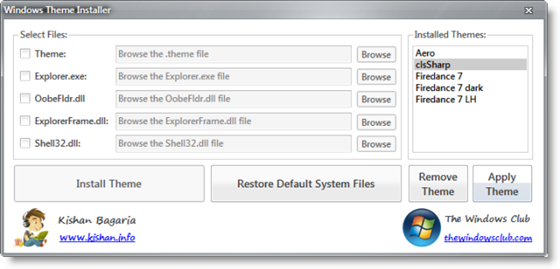
Install Windows 7 Themes 3rd Party Easily By One Click
I found new program created by thewindowsclub.com it is very cool program it allows you to setup any windows 7 theme without any complications and it is totally safe and won’t miss your windows up but watch out this program will automatically patch the system files without the need of a 3rd party system file patcher . If the system files are already patched then it does nothing. To restore the patched files you will need to use Universal Theme PatcherHow to use Windows Themes Installer:
INSTALL A THEME AND CHANGE SYSTEM FILES:
1. Run the tool as Administrator.
2. Select the options which you want to install:
i) Theme
ii) Explorer.exe
iii) OobeFldr.dll
iv) ExplorerFrame.dll
v) Shell32.dll
3. Once you have selected the options, click on the “Browse” button and browse for the file of the desired option.
4. Now click on “Install Theme” button to install the theme and replace the system files.
RESTORE DEFAULT SYSTEM FILES:
To restore the default system files click on the “Restore Default System Files” button.
REMOVE A THEME:
To remove a theme select the theme which you want to remove from the list and click on the “Remove Theme” button.
APPLY A THEME:
To apply a theme select the theme which you want to apply from the list and click on the “Apply Theme” button.
Download Link
Saturday, April 16, 2011
BUKA LAMAN YANG DI SEKAT DENGAN ULTRASURF
Di sesetengah tempat, (contohnya di syarikat swasta atau kerajaan), selalunya pihak majikan menyekat laman laman tertentu untuk di lawati. Selalunya Facebook, youtube, tagged dan sebagainya.
Kalau sekatan itu satu atau dua saja tidak apalah, tapi kalau sekatan berdasarkan keyword, ini sangat mengganggu kita untuk mencari apa apa bahan di internet.
Jadi bagi mengatasi masalah ini, bolehlah kita menggunakan UltraSurf. Kita cuma perlu lancarkan UltraSurf, dan ia akan membuka satu Internet Explorer khas untuk anda melayari Internet.
Jika Kita ingin menggunakan UltraSurf dengan browser lain seperti Firefox, Chrome, atau Opera; anda cuma perlu menetapkan proxy bagi browser tersebut kepada – 127.0.0.1:9666
UltraSurf ini juga berguna sekiranya anda tidak dapat membuka laman web tertentu (blog di via.my contohnya) kerana menggunakan IP yang dikongsi (Celcom Broadband, DiGi Broadband, dsb) Selamat MENCUBA!
Dapatkan UltraSurf di sini.


.jpg)